Aula 06 - AWS - VPC- Virtual Private Cloud - Prática
Meus Canais
Toti:
Backing track / Play-along:
Código Fluente
Putz!
Meu github:
Fiquem a vontade para me adicionar ao linkedin.
Link para a AWS:
Se gostarem do conteúdo dêem um joinha 👍 na página do Código Fluente no
Facebook
Link do código fluente no Pinterest
Aproveito para deixar meus link de afiliados:
Site com questões de Redes
Só o fato de pesquisar para resolver as questões, você acaba aprendendo bastante sobre redes.
Aula 06 - AWS - VPC- Virtual Private Cloud - Prática
Digite VPC no search dos Services da AWS
Painel do serviço de VPC
Clique em VPCs
Você vai cair nesse painel
Veja que já temos uma VPC, é a VPC padrão, e toda VPC tem um identificador único, o VPC ID.
Agora clique em subnets para ver as subredes da VPC padrão
Todas as subredes da VPC padrão
Note que assim como a VPC, as subredes também tem um identificador único
Veja também que as subnets tem o identificador da VPC a qual ela pertence
Agora clique em Internet Gateways
Você vai para o painel do Internet Gateways
Veja que ele tem o identificador da VPC
Assim como o Route Tables
Então, vamos seguir os seguinte passos:
- Criar a VPC
- Criar as sub-redes
- Vincular a VPC ao Internet Gateways
- Configurar a tabela de rotas
O
Internet Gateways, permite que os dados trafeguem da VPC pra fora dela e de fora dela para dentro.
Na tabela de rotas, você vai definir quem pode acessar a
VPC.
Criando uma VPC
Clique em Your VPCs
Agora em Create VPC
Crie a VPC
Dei o nome da VPC de:
my-vpc-test
IPv4CIDRblock:
192.168.0.0/16
Agora crie as Subnets
Clique em
Create subnet
Escolha a VPC que acabamos de criar
Dei o nome da subnet de
subnet-01, IPv4CIDR block
192.168.13.0/24 depois cliquei em
Create subnet.
Subnet criada
Agora o Internet Gateways
Clique em Create internet gateway
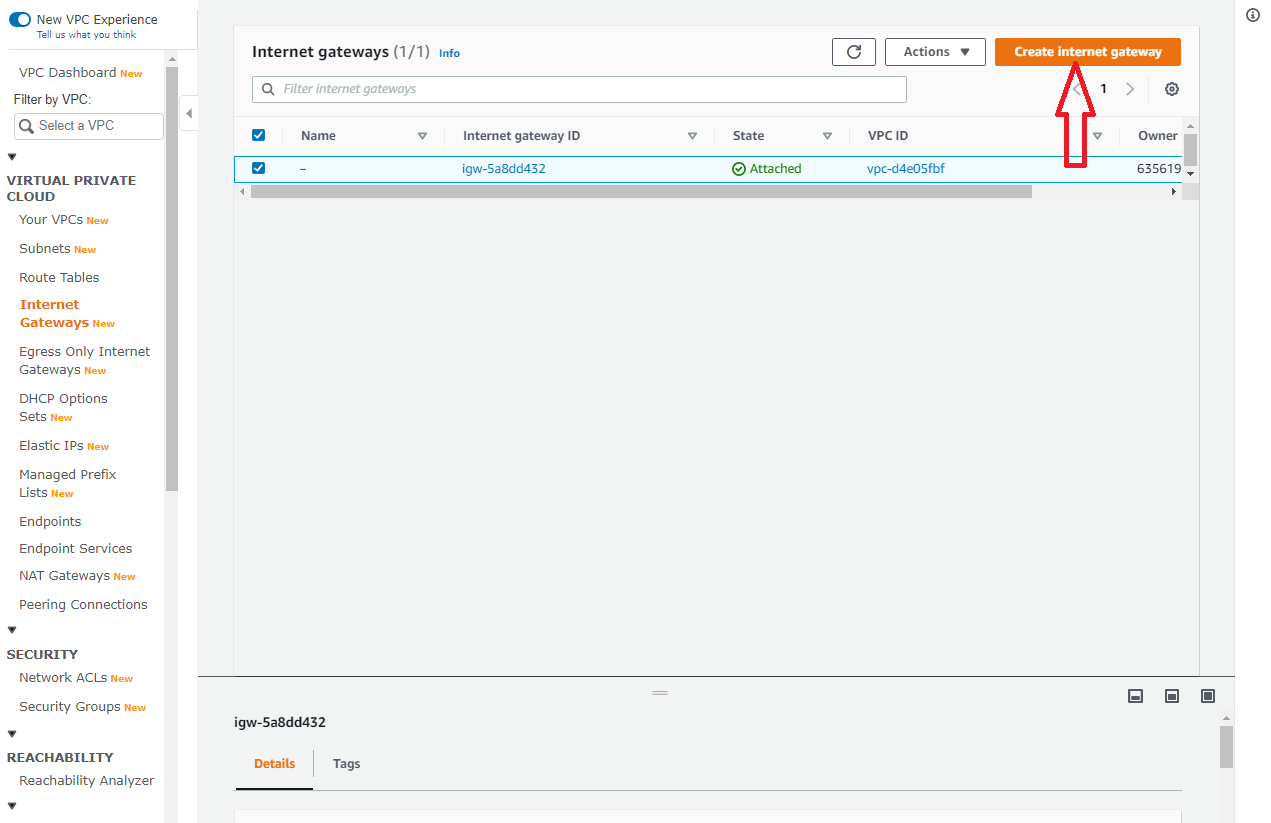
Dê um nome ao Gateway e clique em Create internet gateway
Clique em Internet Gateways no menu lateral esquerdo
Clique com o
botão direito do
mouse no
Detached e escolha Attach to VPC e escolha a VPC que criamos.
Selecione a VPC e clique em Attach internet gateway
Agora clique em Route Tables no menu lateral esquerdo
E selecione a
VPC que a gente criou.
Temos a rota
192.168.0.0/16 que permite que tudo que tiver nessa rede local nessa abrangência, pode ser roteado e alcançado.
Se você tiver dispositivos conectados nessa rede, eles podem se falar por essa rota.
Claro que o firewall tem que permitir isso, mas, a rota está estabelecida.
Agora, se você precisa que seus dispositivos falem com a internet, a rede do lado de fora, você precisa permitir isso especificando uma rota.
Então clique em Edit routes
Clique em
Add route e coloque
0.0.0.0/0, para permitir o acesso a internet.
Escolha
Internet Gateway
Escolha o gateway criado
Clique em Save routes
Criando uma instância no EC2
Agora vamos criar uma máquina virtual dentro da nossa
subnet.
Clique em
Services, selecione
EC2 para entrar no painel dele e clique em
Executar instância.
Selecione uma máquina, não esqueça que as que são Free tier eligible são as gratuitas.
Clique em Configure Instance Details
Escolha a VPC que a gente criou
Selecione a subnet que criamos
Selecione Public IP como enable e clique em Review and Launch
Clique em Launch
Escolha Create a new key pair e dê um nome
Clique em Download Key Pair
Clique no identificador único da instância do windows
Copie o IP público
Agora abra a
conexão de área de trabalho remota no windows na sua máquina local e digite o
IP da instância criada na
AWS, para poder acessar a nossa máquina virtual.
Vai pedir senha
Mas o que vamos fazer é o seguinte
No browse, selecione o keypair que você baixou
Clique em Descriptografar senha
Agora você tem o usuário e senha para logar na sua máquina virtual na AWS.
Digite suas credenciais
Instância rodando e com acesso remoto funcionando
E por essa aula é só ;)
Meus Canais
Toti:
Backing track / Play-along:
Código Fluente
Putz!
Fiquem a vontade para me adicionar ao linkedin.
Link para a AWS:
É isso pessoal, ficamos por aqui e até a próxima.
Meu github:
Se gostarem do conteúdo dêem um joinha 👍 na página do Código Fluente no
Facebook
Link do código fluente no Pinterest
Novamente deixo meus link de afiliados:
Obrigado, até a próxima e bons estudos. ;)